
Claude (Anthropic) APIキーの
取得と設定手順【完全版】
画像通りに進めるだけで完了!
初心者の方でも迷わないように解説します
🤖 Claude APIキーってなに?
高性能AI「Claude(クロード)」の頭脳を、他のツールでも使えるようにするための「パスワード」のようなものです。
このキーを取得して設定することで、便利で自然な日本語AI機能があなたの手元で使えるようになります。
💰 お金の話(安心してください!)
「使いすぎたらどうしよう…」と心配な方もいるかもしれませんが、ClaudeのAPIもOpenAIと同様に「プリペイド(前払い)式」です。
- ✔ 最初に5ドル(約750円)だけをチャージして、その分だけを使います。
- ✔ チャージした分がなくなると止まるだけで、勝手に高額請求されることはありません。
それでは、以下の3つのステップで進めていきましょう。
STEP 1. アカウント作成と初期設定
まずはAnthropic(Claudeの開発元)のコンソールサイトにアクセスし、アカウントを作成(またはGoogleログイン)します。
ログイン後、アカウントの利用目的を聞かれた場合は、左側の「Individual(個人)」を選択します。
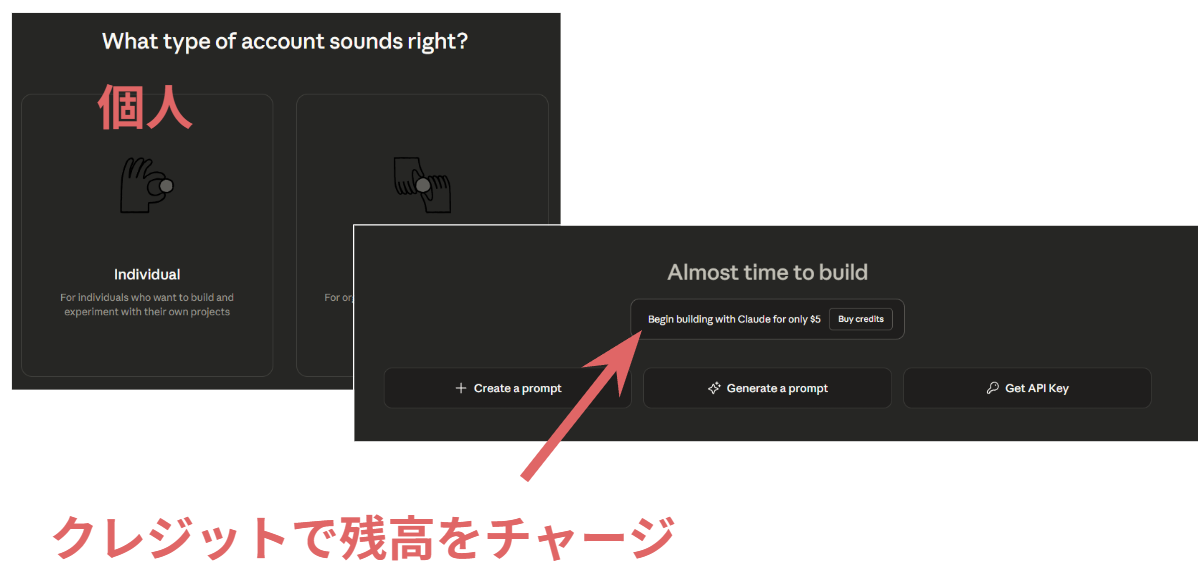
▲ Individualを選び、「Buy credits」へ進みます
STEP 2. クレジットの購入(チャージ)
ClaudeのAPIを利用するには、最初に少額のクレジットを購入する必要があります。
画面の案内(または「Start building with Claude」等の表示)に従って、支払い設定を行います。
- 金額が表示されます(最初は $5.00 でOKです)。
- 住所や氏名を入力します。
- クレジットカード情報を入力し、「Buy USD 5 of credits」をクリックします。
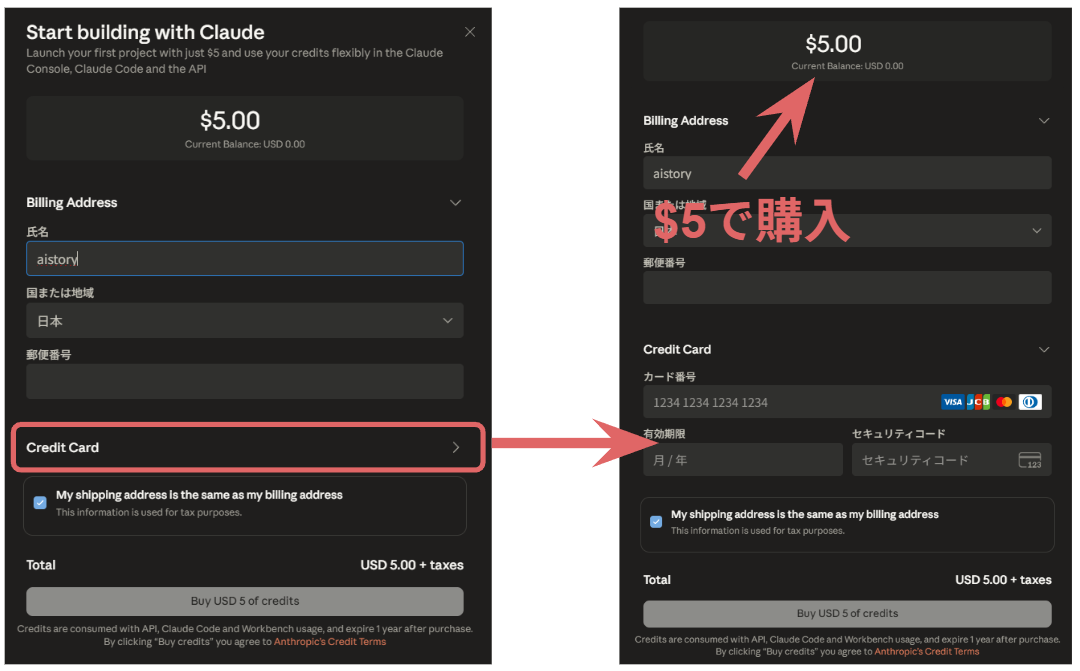
OpenAIと同様に、最初は最低金額($5など)から始めるのがおすすめです。
この支払いが完了して初めて、APIキーが有効になります。
STEP 3. APIキーの発行
支払いが完了したら、いよいよAPIキーを発行します。
ダッシュボード画面の上部にある「Get API Keys」(またはメニューのAPI Keys)をクリックし、管理画面へ移動します。
キーを新規作成する
画面右上にある「Create Key」ボタンをクリックします。
名前を入力する欄が出るので、わかりやすい名前(例:secret_keyなど)を入力して「Create Key」を押してください。
キーをコピーする(最重要!)
sk-ant- から始まる長い文字列が表示されます。これがあなたのAPIキーです。
「Copy Key」ボタンを押して、確実にコピーしてください。
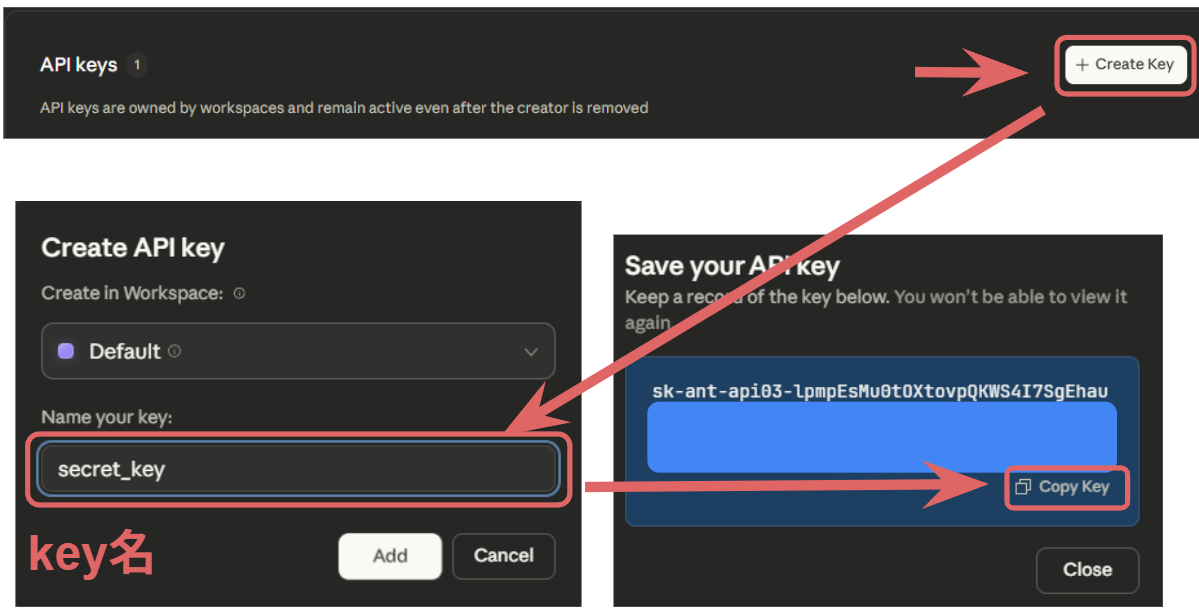
この画面を閉じると、二度とキーを確認できなくなります。
必ずこの瞬間にコピーして、メモ帳やアプリの設定画面に貼り付けてください。
🎉 おめでとうございます!
これでClaudeのAPIを使う準備はすべて整いました。
取得したキーをアプリに設定して、最新のAI体験をお楽しみください。